

家でなんとなく過ごしているとき、ふと目の前にある「しばらく使っていなかったPCモニター」が目に入りました。
「この画面で、ベッドでゴロゴロしながらアニメや映画を流せたら最高なのに……」
そう思ったのが始まりです。もちろんノートPCをHDMIで繋げば画面は映りますが、ベッドの中からいちいちマウスやキーボードで操作するのは、リラックスタイムとしては少しスマートじゃありませんよね。
「リモコンでサクサク操作できて、お財布にも優しい最適なデバイスはないか?」
そう考えていたタイミングでやってきたのが、Amazonプライムデー。以前から気になっていた「Fire TV Stick 4K Max」を、満を持してお迎えすることにしました。
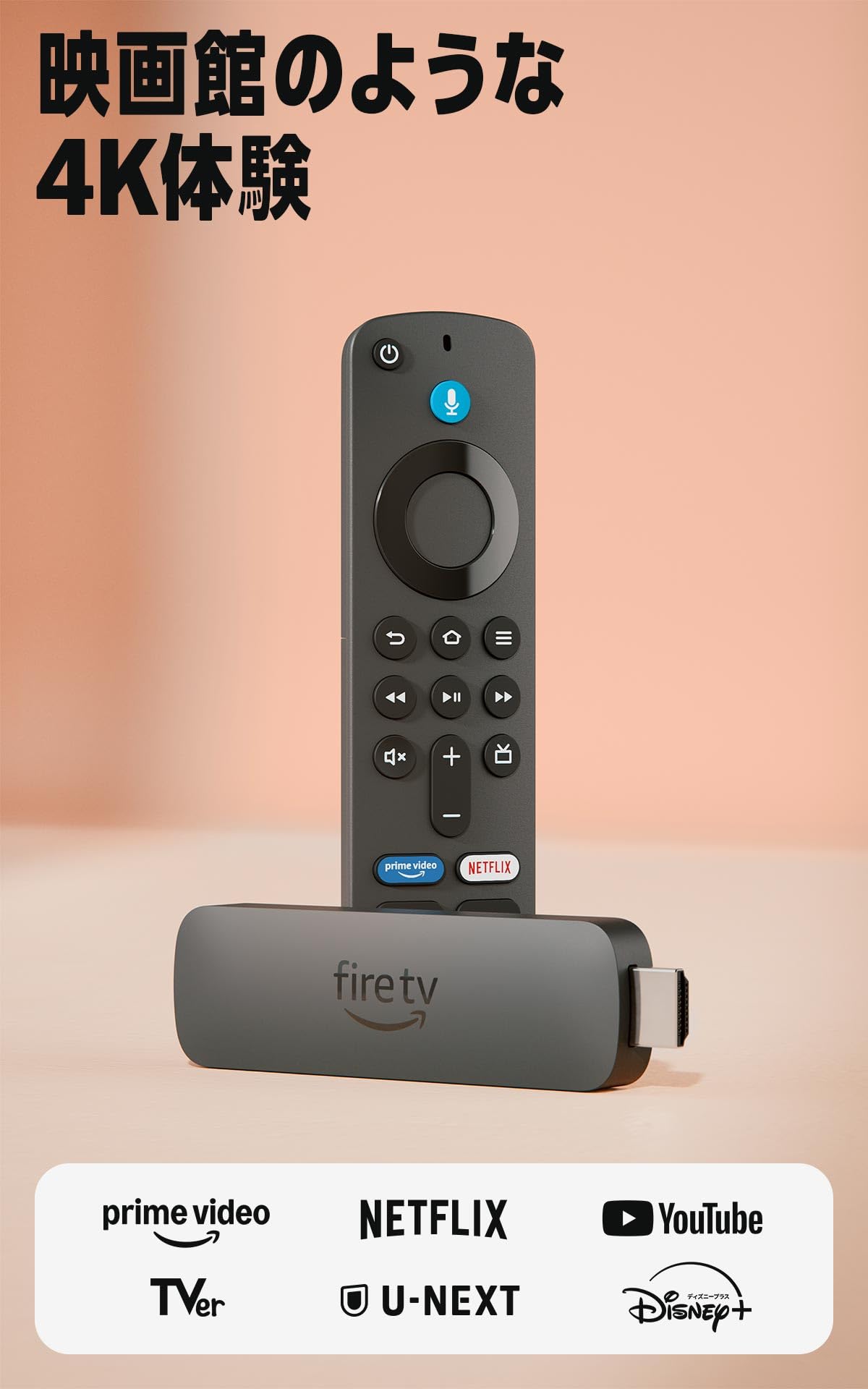
外観・ビルドクオリティ:シンプルで無駄のないミニマルデザイン
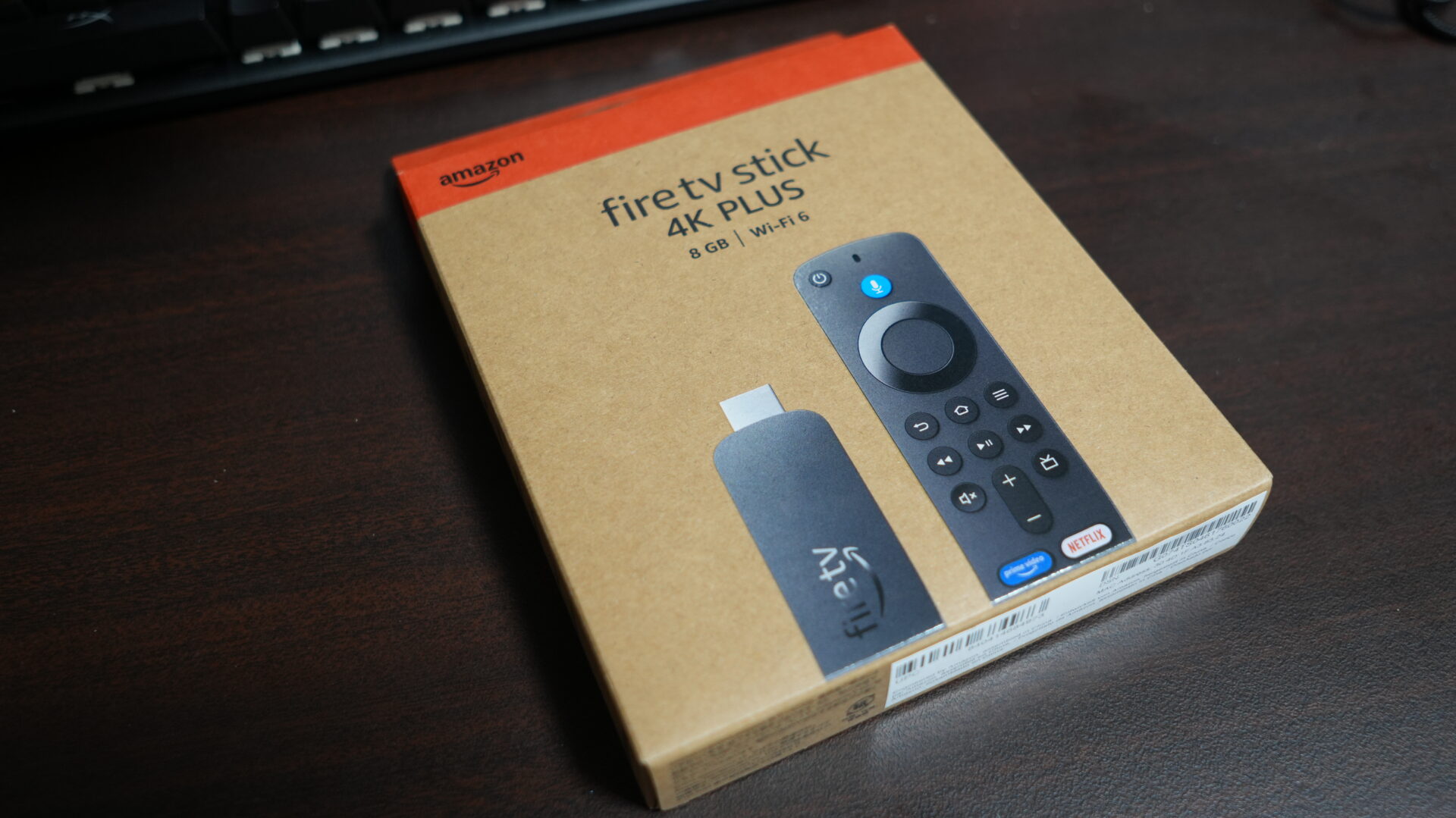
届いたパッケージは、Amazonおなじみのクラフト感があるシンプルな箱。
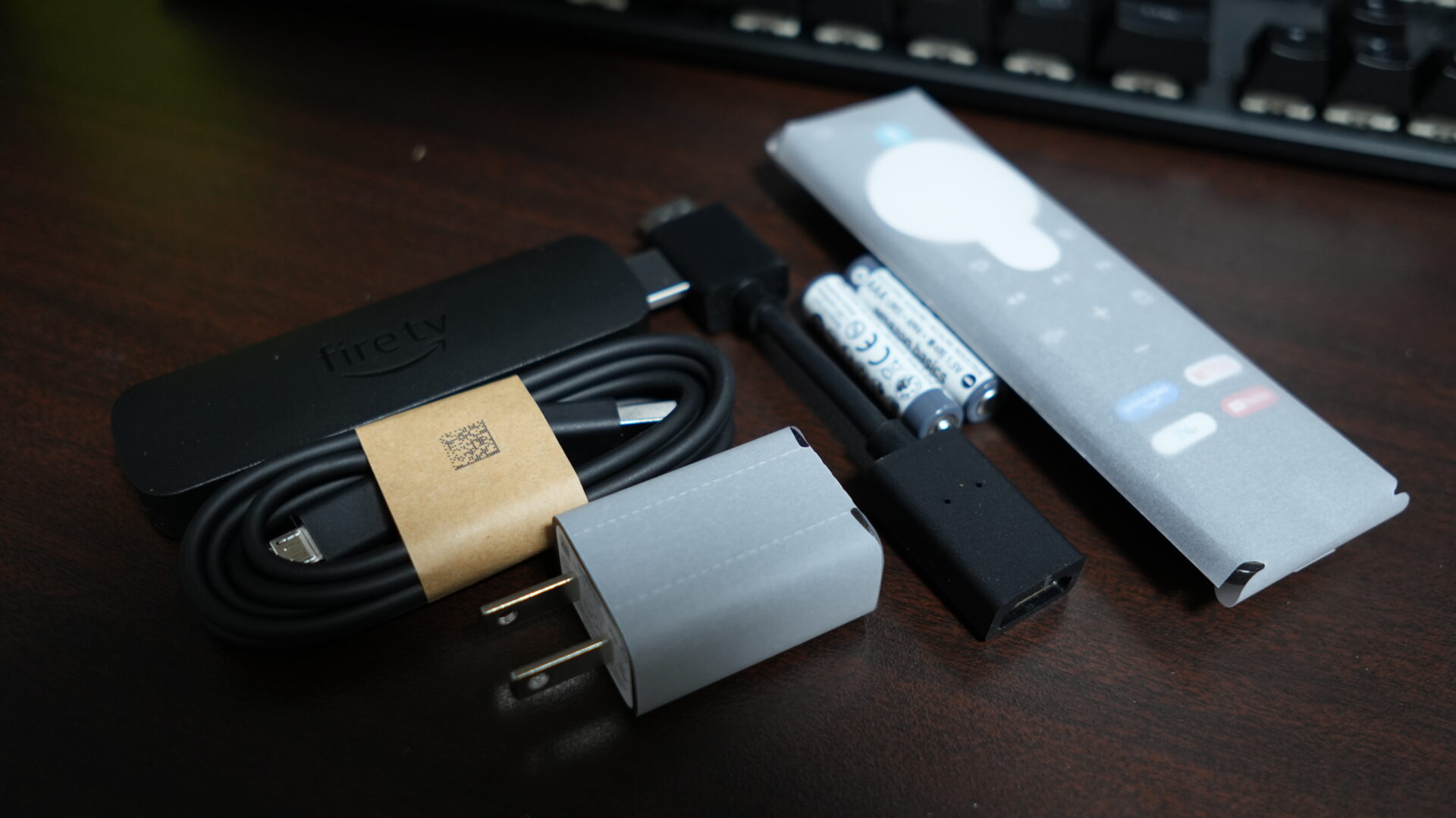
中身を並べてみると、本体のスティック、おなじみのAlexa対応音声認識リモコン、電源アダプター、USBケーブル、HDMI延長ケーブル、そして電池まで、必要なものがすべて最初から入っていました。
本体はテレビやモニターの裏に隠れてしまう影の存在ですが、サラサラとした質感が施されており、ビルドクオリティは決して安っぽくありません。手に持つと非常に軽量で、どんな環境にもすっきりと溶け込んでくれるデザインです。所有欲を優しく満たしてくれるミニマルさが素敵ですね。
機能面・実用性:「4K Max」でなければならなかった、OSの決定的な違い
今回、数あるFire TVシリーズの中から、あえて「4K Max」という上位モデルを選んだのには、ガジェット選びにおいて妥協できない明確な理由がありました。
実は、現行のFire TV Stickシリーズはモデルによって中身のOS(ベースとなるシステム)が異なっています。エントリーモデルなどではLinuxベースの独自OSが採用されているのに対し、この4K Maxなどの上位モデルは「Androidベース」のOSで動いているのです。
この違いがどこに響くかというと、「アプリの対応状況」です。
現時点において、Linuxベースのモデルでは「dアニメストア」などの一部の主要配信アプリが単体でサポートされていません(※一応、Amazonプライムビデオチャンネル内のdアニメストアを別途契約すれば視聴自体は可能ですが、本家アプリのアカウントをそのまま使いたい場合には不便です)。
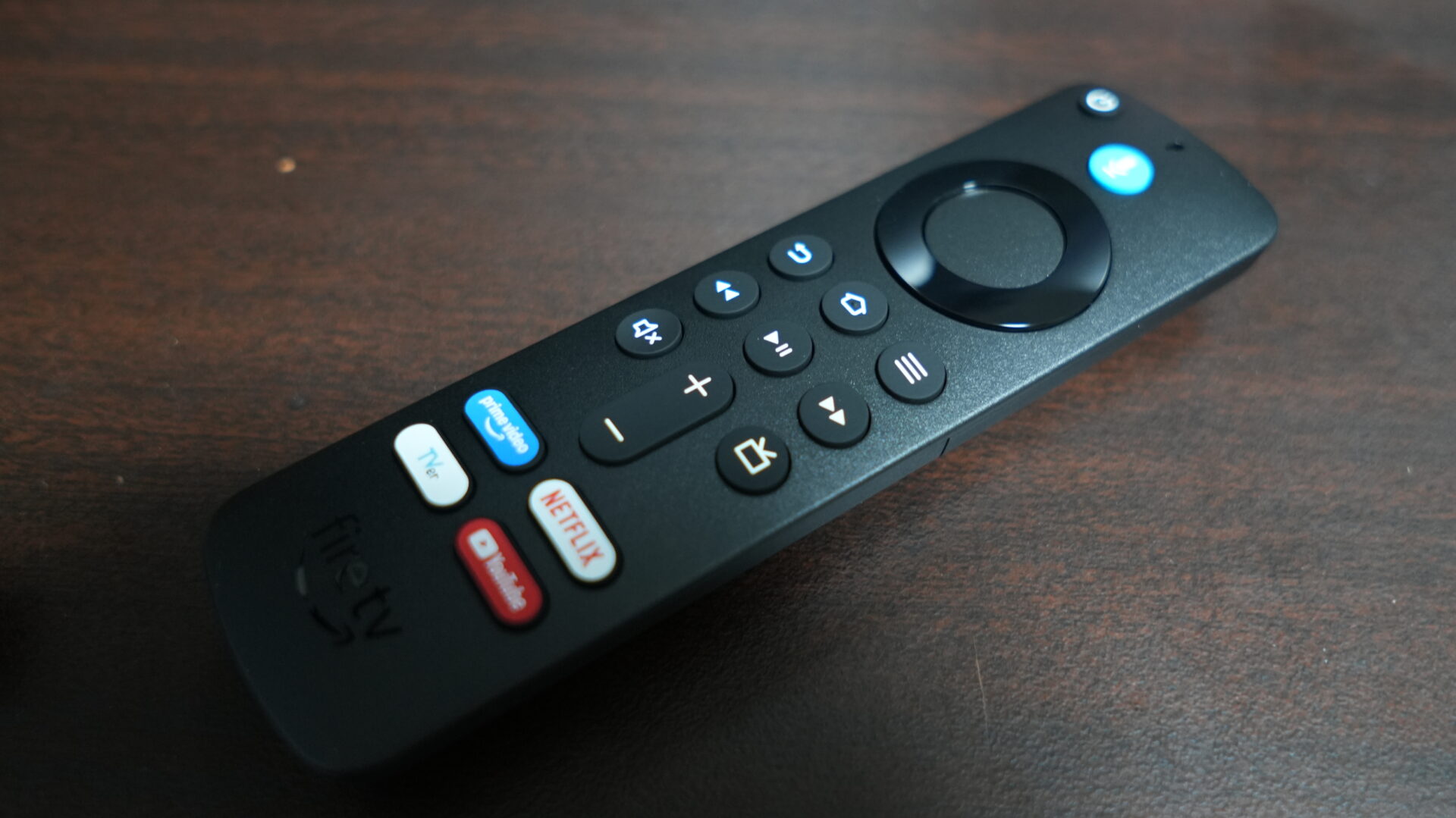
最初からAndroidベースの4K Plus以上のモデルを選んでおけば、アプリの互換性で悩む心配はありません。実際に起動してみると、dアニメストアはもちろん、YouTubeやTVerなども専用アプリでサクサクで快適に動作してくれました。あらゆる配信サービスをストレスフリーで行き来できます。
注意点:PCモニター運用で知っておきたい「電源管理」の対策
非常に満足度の高い本製品ですが、私のように「テレビ」ではなく「PCモニター」に接続して使おうと考えている方は、1点だけ注意が必要です。
元々テレビに繋いで使うことを想定して作られているため、PCモニターと組み合わせると「リモコンの電源ボタンでモニターの電源をオフにできない」という相性問題が発生します。テレビのような主電源の連動信号がモニター側とうまく噛み合わないのが原因です。
しかし、これも運用を少し工夫すれば解決できます。それが以下の方法です。
【PCモニター運用のスリープ手順】
- リモコンの「ホームボタン」を長押しする。
- 画面右に表示されるクイックメニューから「スリープ」を選択して決定。
これでFire TV Stick側がスリープ状態に入り、連動してPCモニターも無信号状態を検知して自動的に省電力(暗転)状態に移行してくれます。この仕様さえ頭に入れておけば、ベッドの中から一歩も動かずにリモコンだけでスマートにシステムを休ませることができます。将来のアプデでよりシームレスに改善されたら嬉しいポイントですが、現状はこの方法で対応することになります。
総評:こんな人におすすめ!
メリット:
- Androidベースによる圧倒的なアプリ互換性(dアニメストア等も単体で快適)
- プライムデーならではの、抜群のコストパフォーマンス
- リモコン1つで寝ながらでも操作できる快適なユーザー体験
デメリット・注意点:
- PCモニター運用時は電源ボタンが効かない(ホームボタン長押しからのスリープで対策可能)
今回の買い物は、眠っていた機材を最小限の投資で最大級に活かす素晴らしい体験になりました。もしあなたのお家にも、「最近使っていないPCモニター」や「デスクで余っている画面」があるなら、このFire TV Stick 4K Plusを挿してみてはいかがでしょうか。


コメント